.svg)

Voici un tuto simple pour créer des photos de toi ultra ressemblantes grâce a l’ia !
1. Introduction
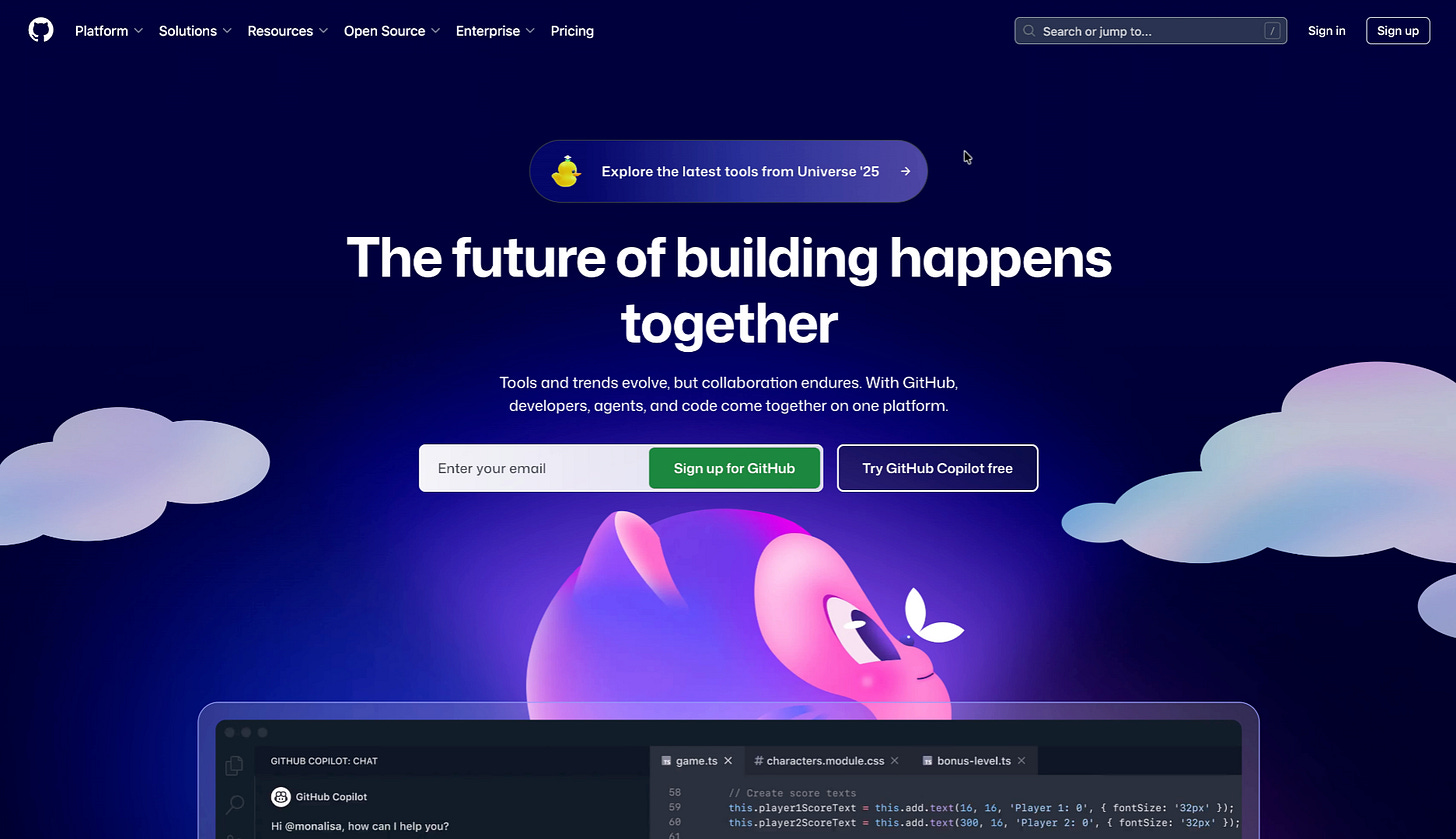
Si tu n’as pas de compte Github, crées-en un, il servira pour stocker ton model IA, ca prend 2 minutes. Pour cela rends toi sur
https://github.com/
2. Aller sur Fal.ai
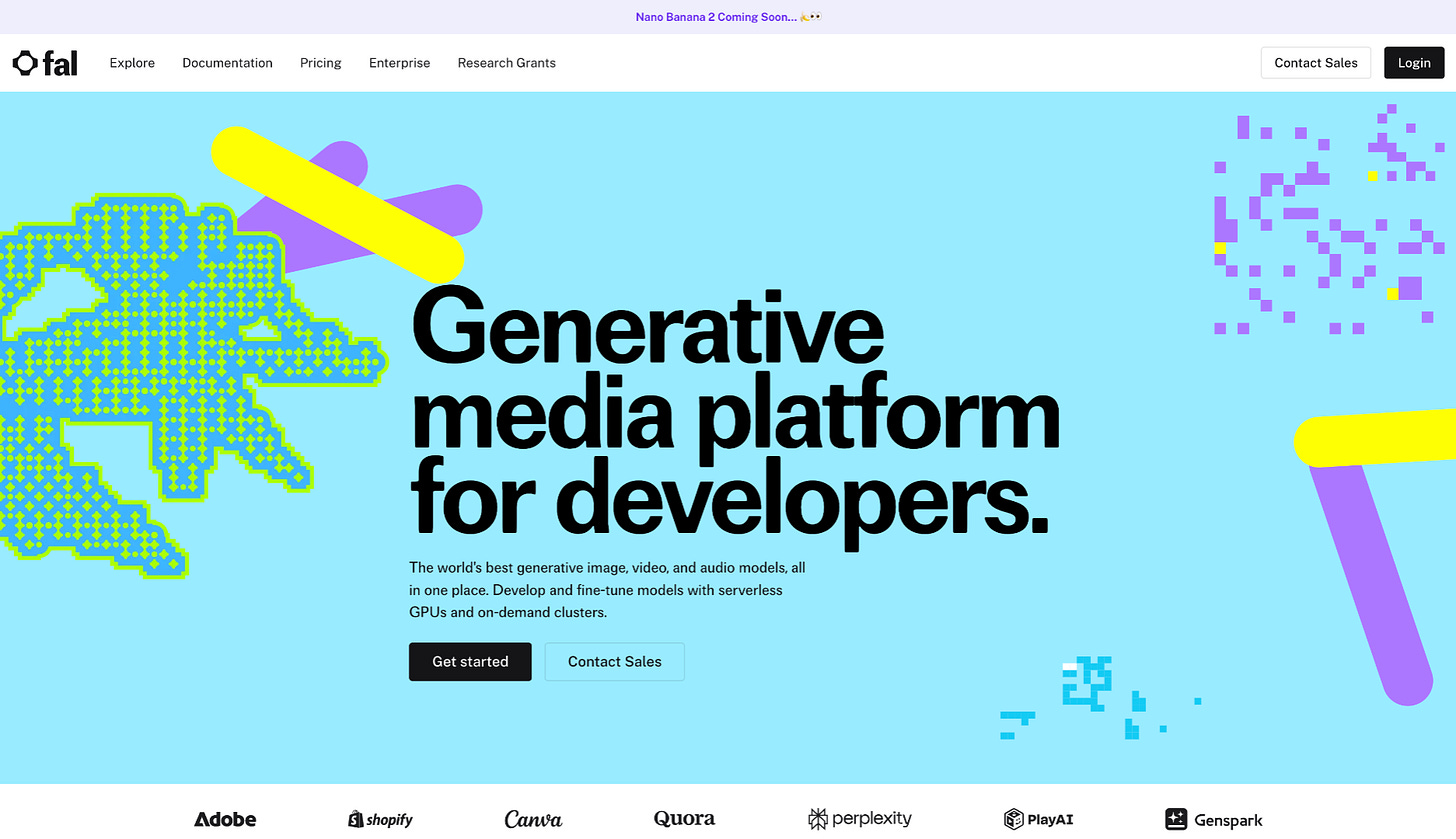
Une fois le compte Github crée, rends-toi sur le site “fal.ai”, c’est sur ce site que tu pourras générer tes images.
3. Cliquer Sur Connexion
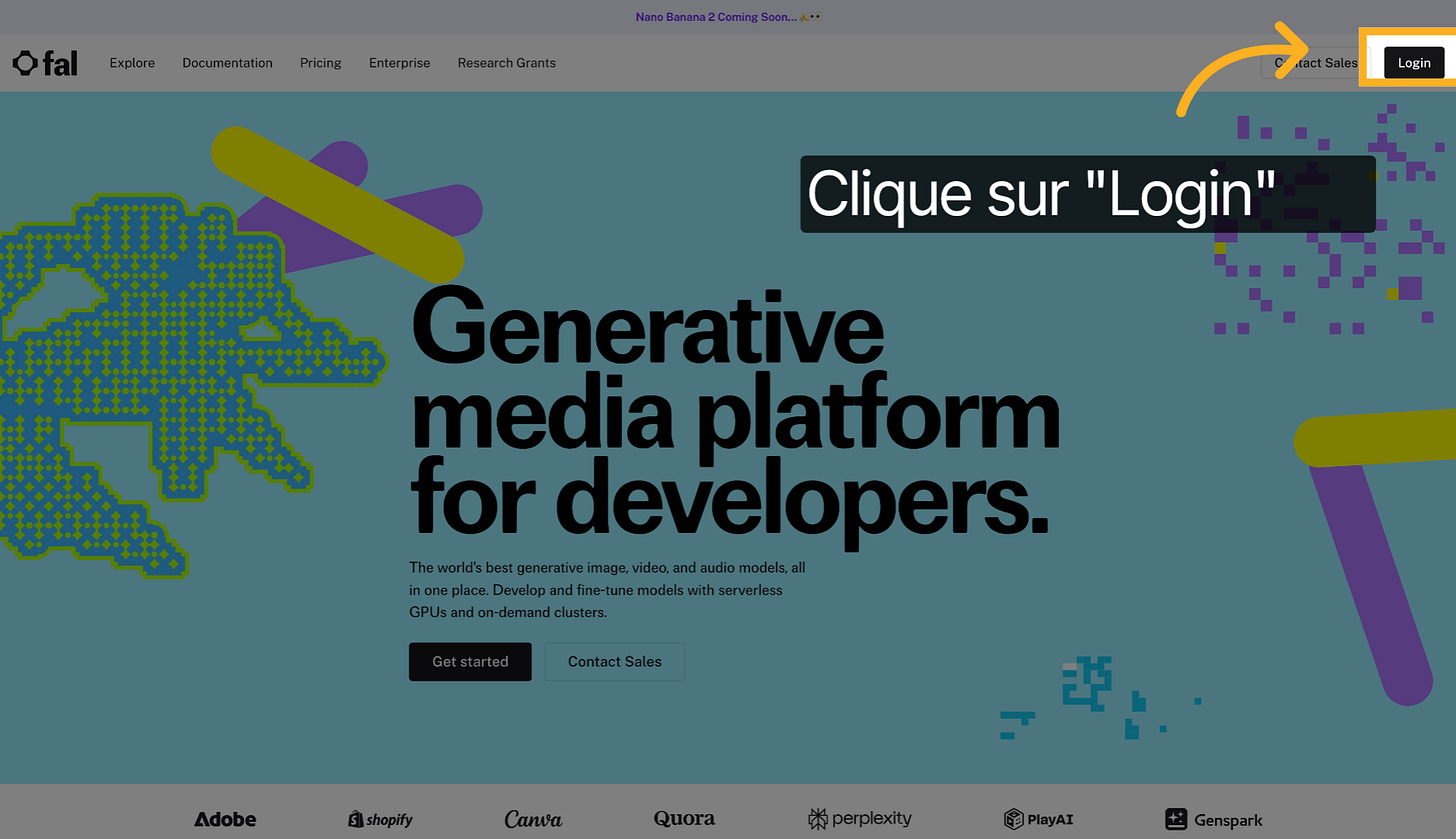
Crée-toi un compte en cliquant sur login en haut a droite.
4. Continuer avec Github
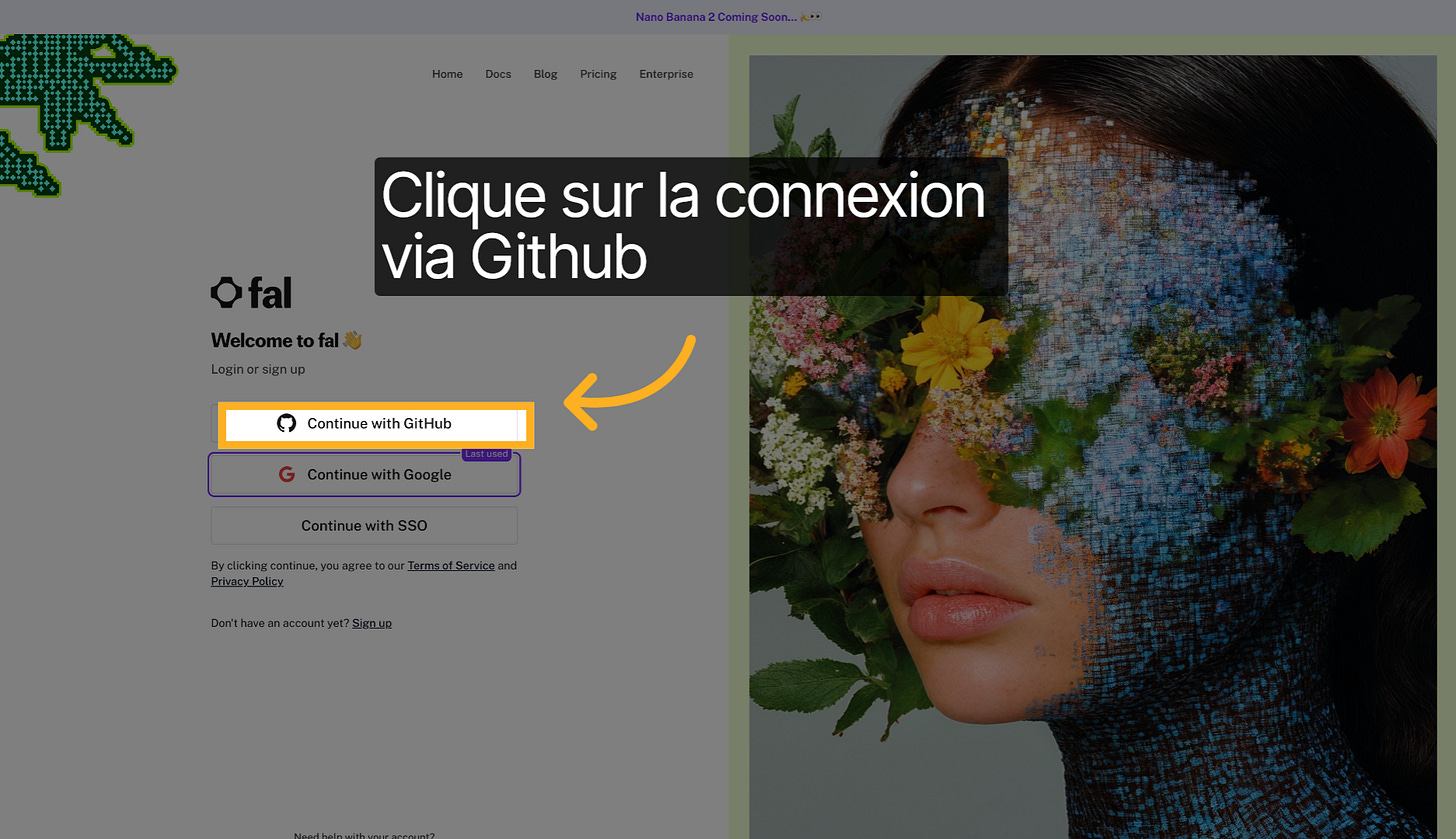
Tu es rédirigé sur la page de connexion et inscription. Continue l’inscription via Github.
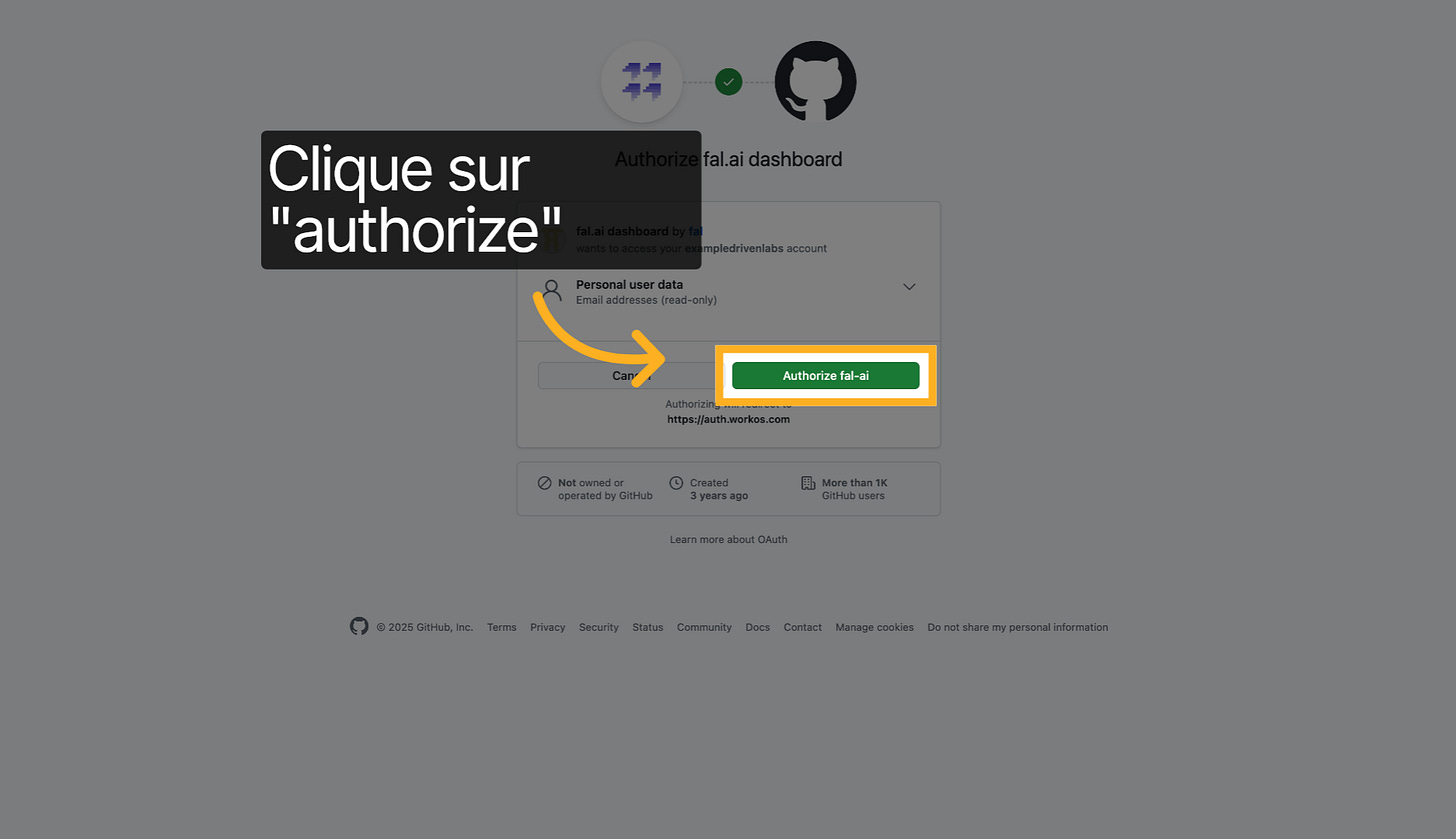
5. Autoriser la connexion a Github
Accepte la connexion via github.
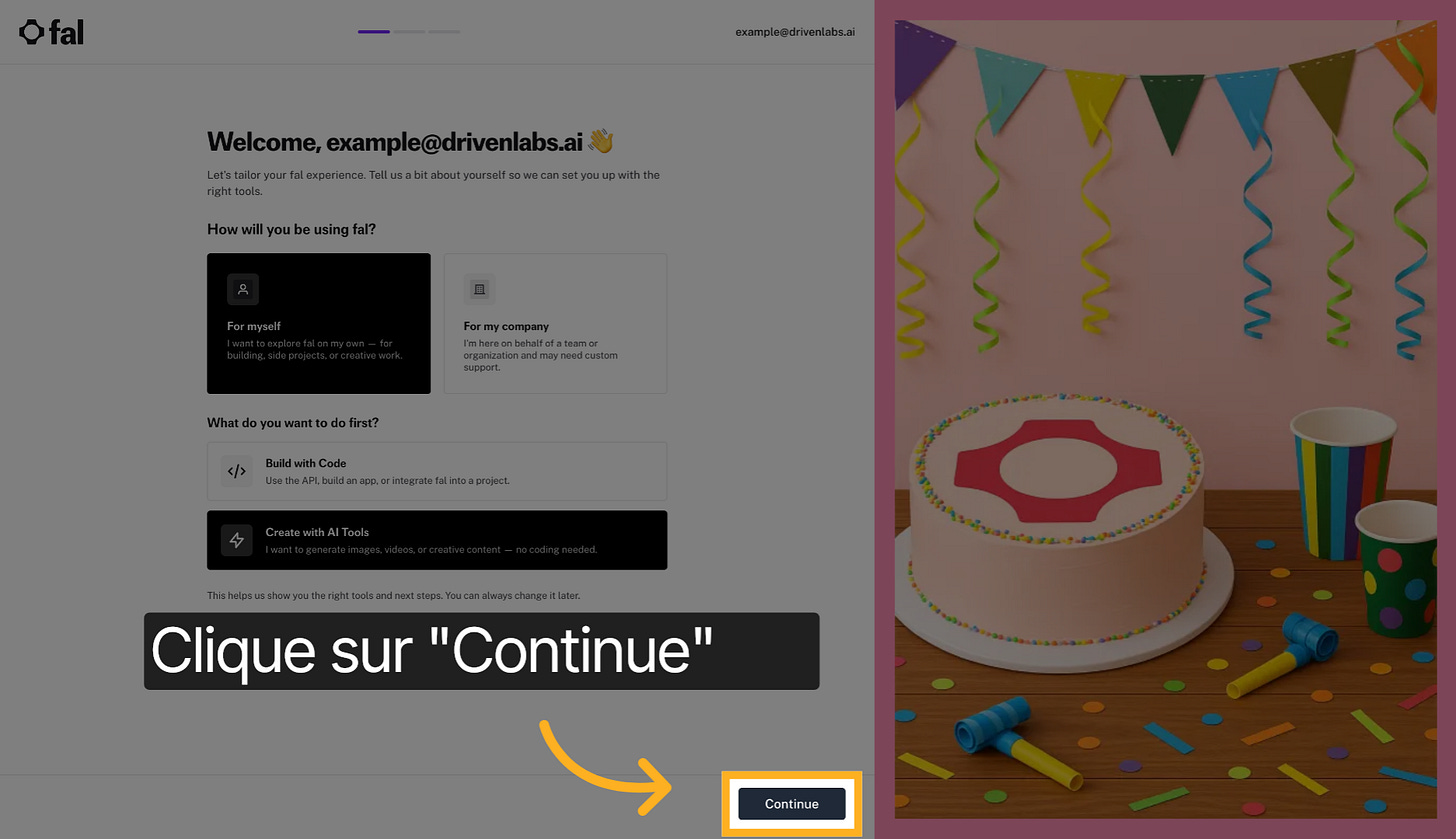
6. Finaliser l’onboarding
Finalise l’onboarding de fal.ai et clique sur continuer pour finaliser la création de ton compte
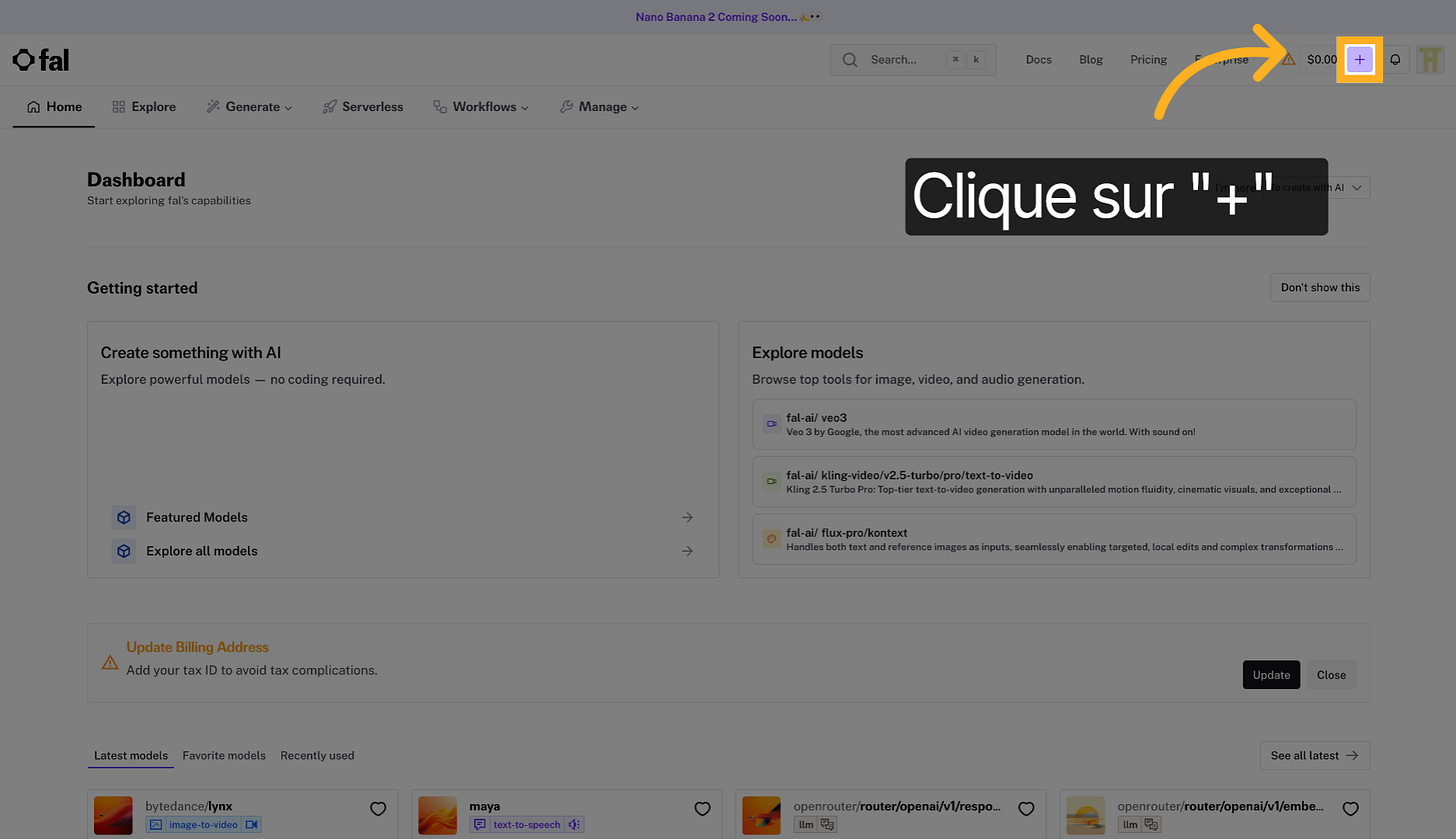
7. Ajouter du crédit
Une fois l’onboarding finalisé sur arrives sur l’écrand d’accueil de fal.ai. Clique sur le bouton “+” en haut a droite pour acheter du crédit, entre tes informations et achète $10 de crédit. C’est le minimum est c’est largement suffisant.
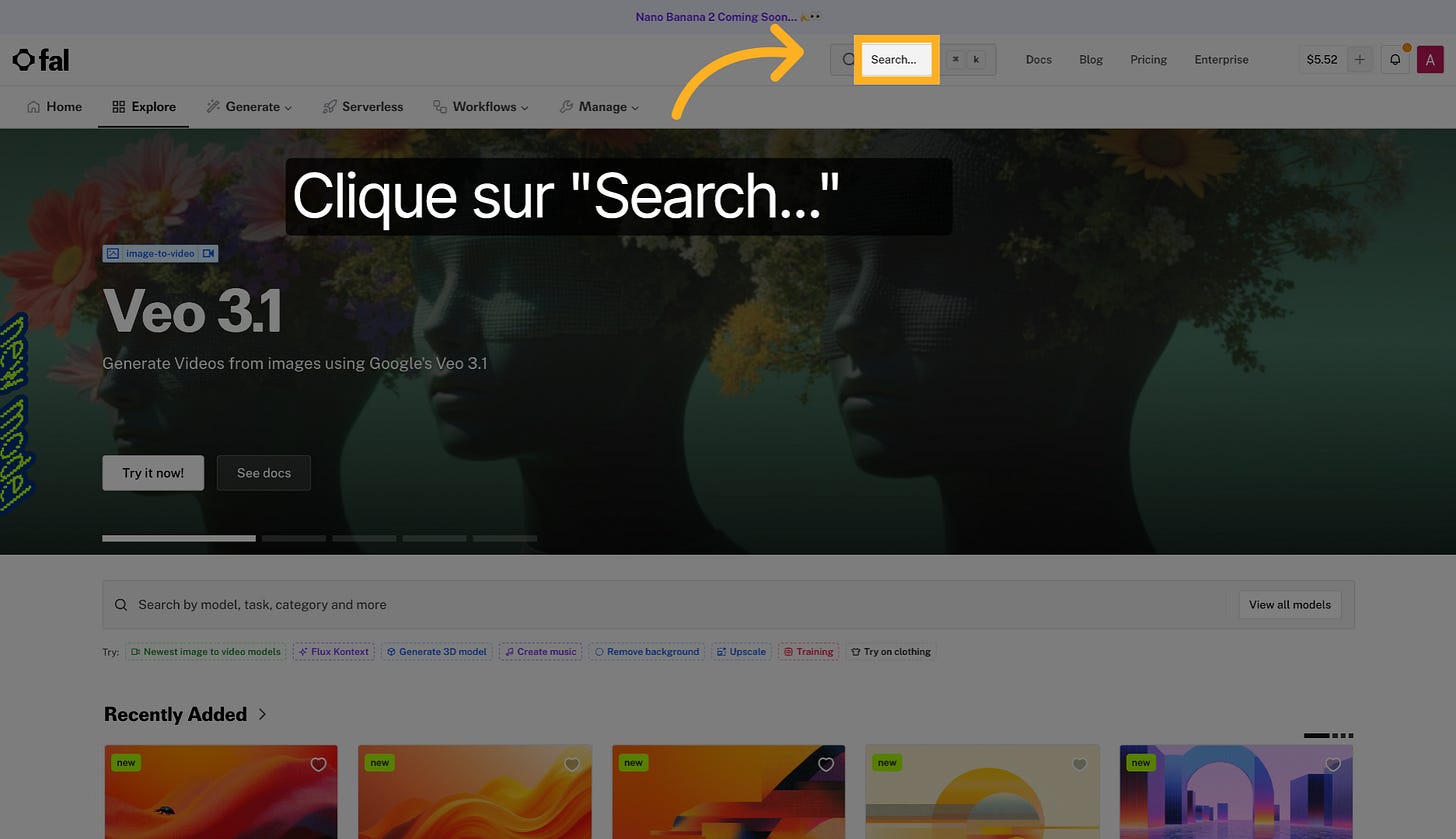
8. Cliquer dans la barre “Search”
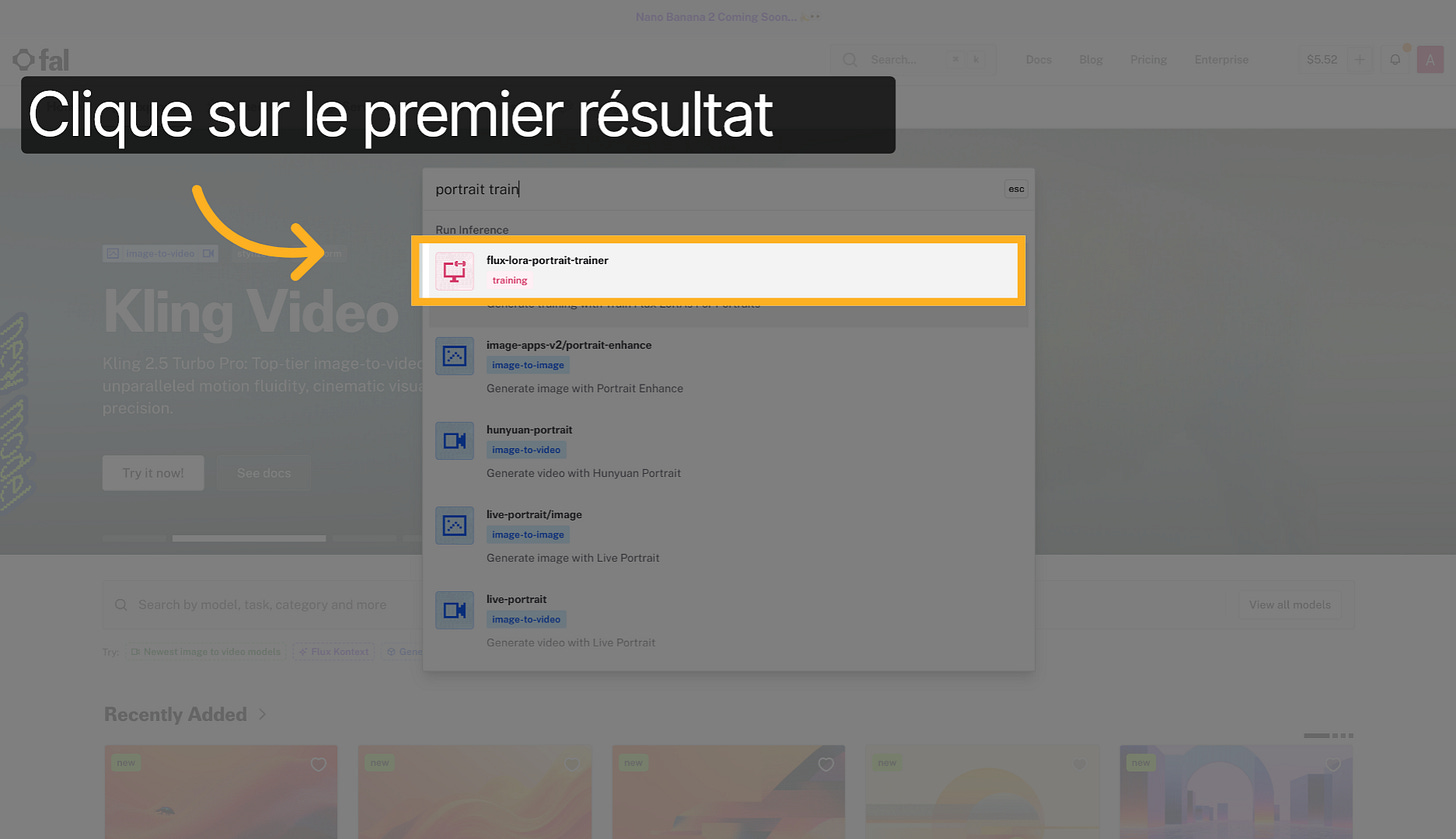
Un fois que tu as acheté tes credits, clique dans la bare “Search” et cherche le model “flux-lora-portrait-trainer”.
9. Sélectionner le premier résultat
Clique sur le premier résultat. C’est le module pour entrainer une IA sur ton visage
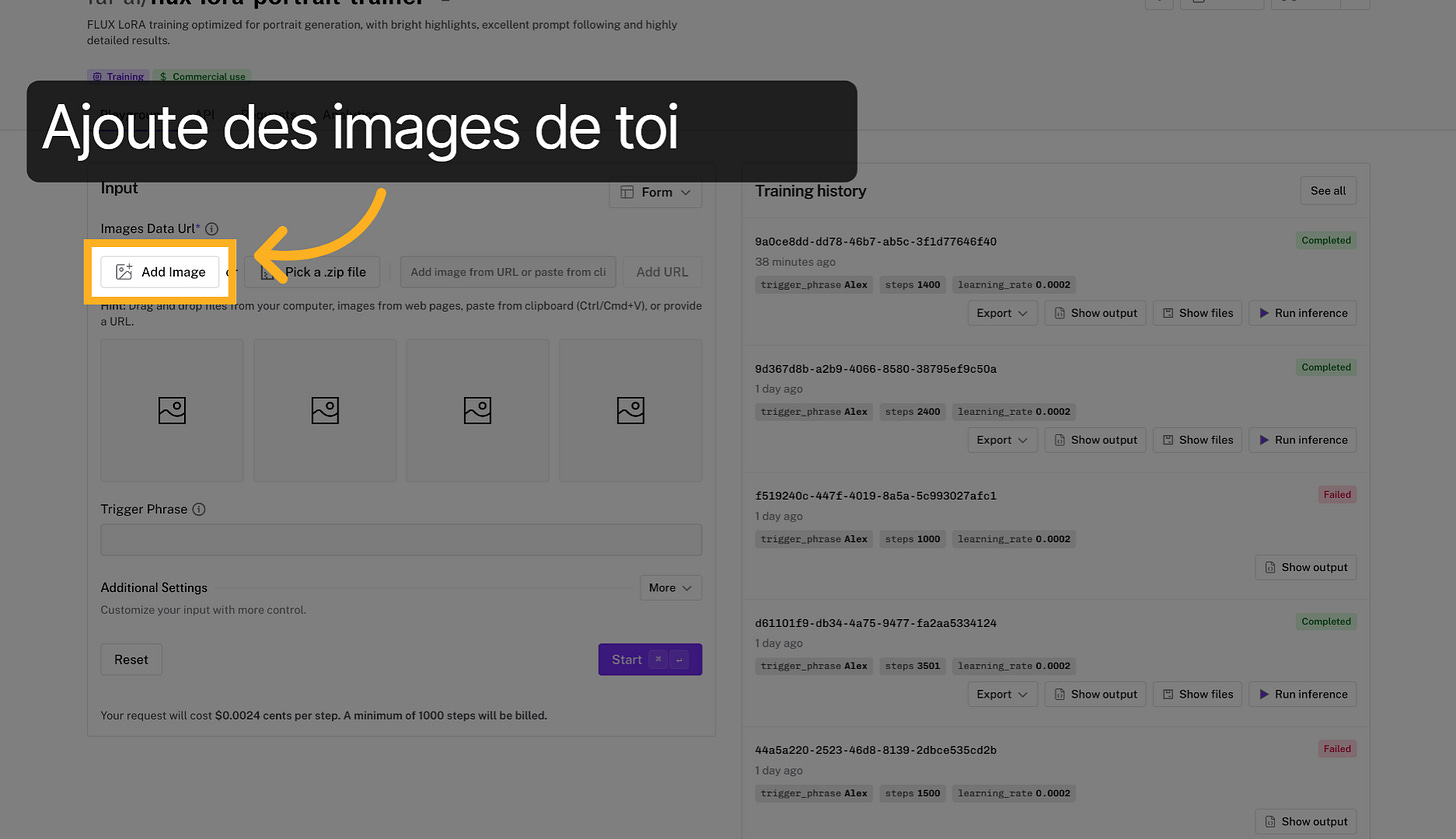
10. Cliquer Sur Ajouter Image
Tu arrives sur l’interface d’entrainement. Commence par importer des images de toi dans l’outil.
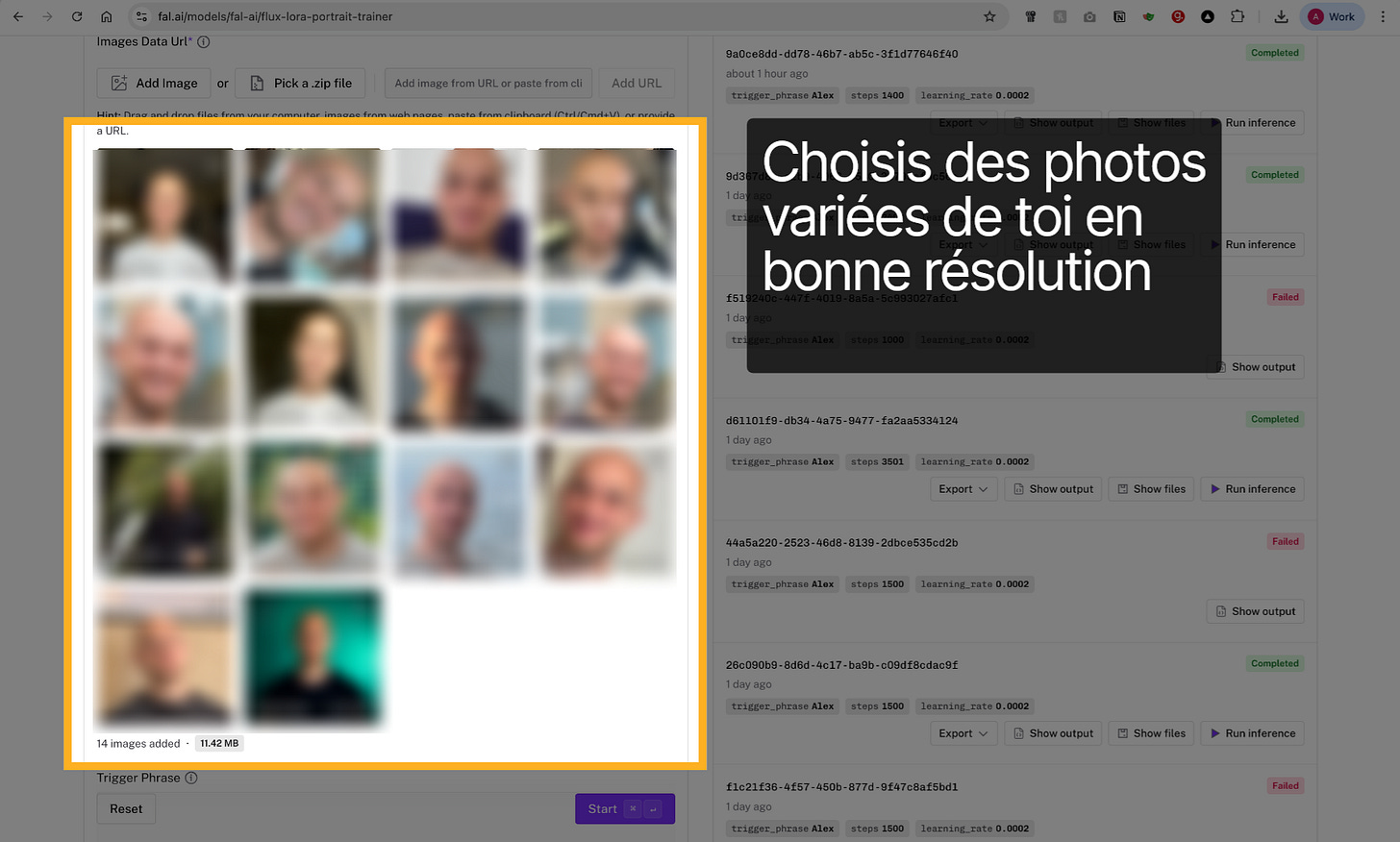
11. Choisissez des photos variées de vous en bonne résolution
Choisis au moins 10-15 photos de toi, de bonne résolution avec des angles, des expressions et des environnements variés. Un seul visage par photo.
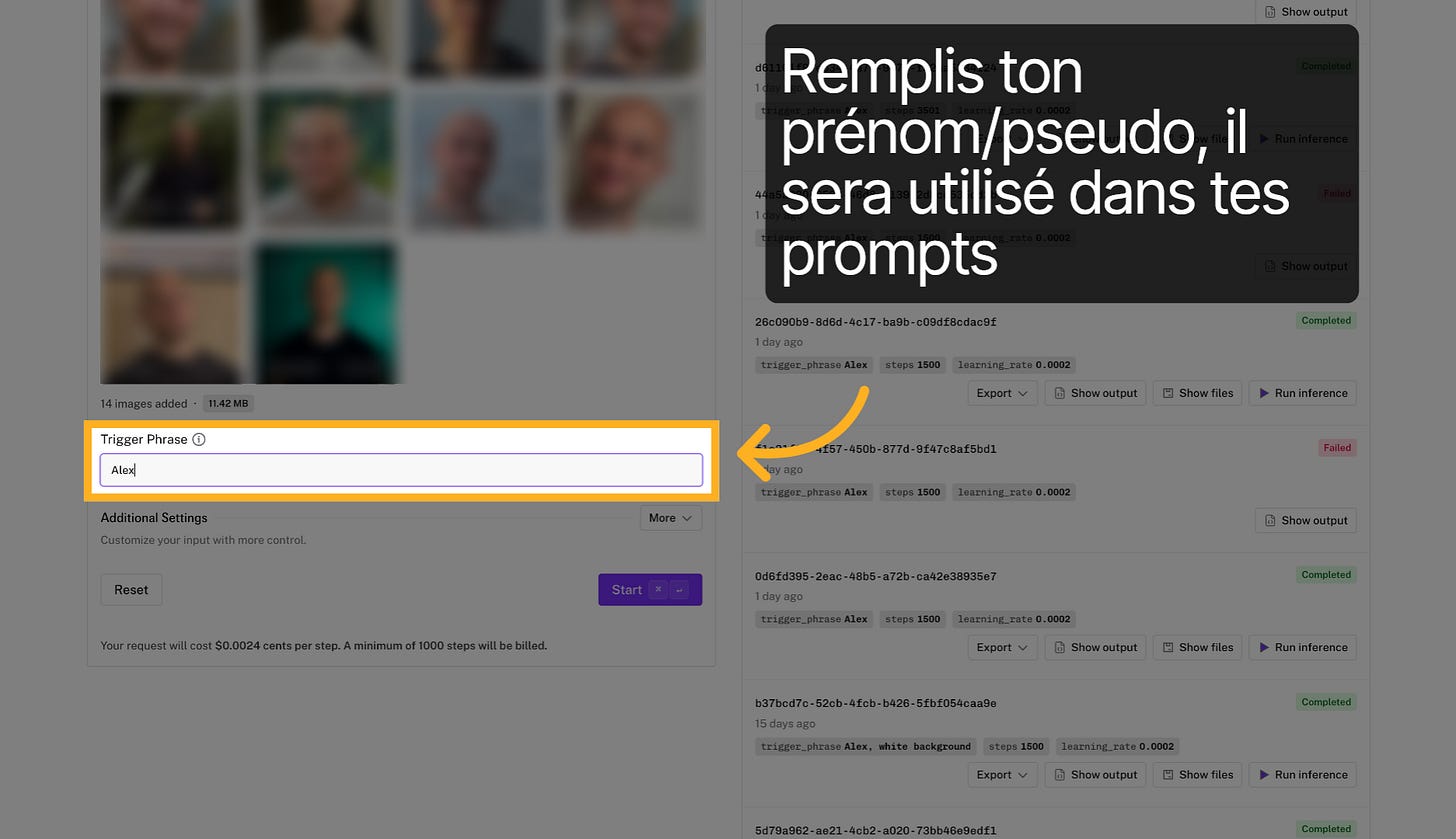
12. Entrer le Déclencheur
Entre ton “Trigger Phrase”, c’est avec ce nom que l’IA détecter qu’il faut générer une image de toi.
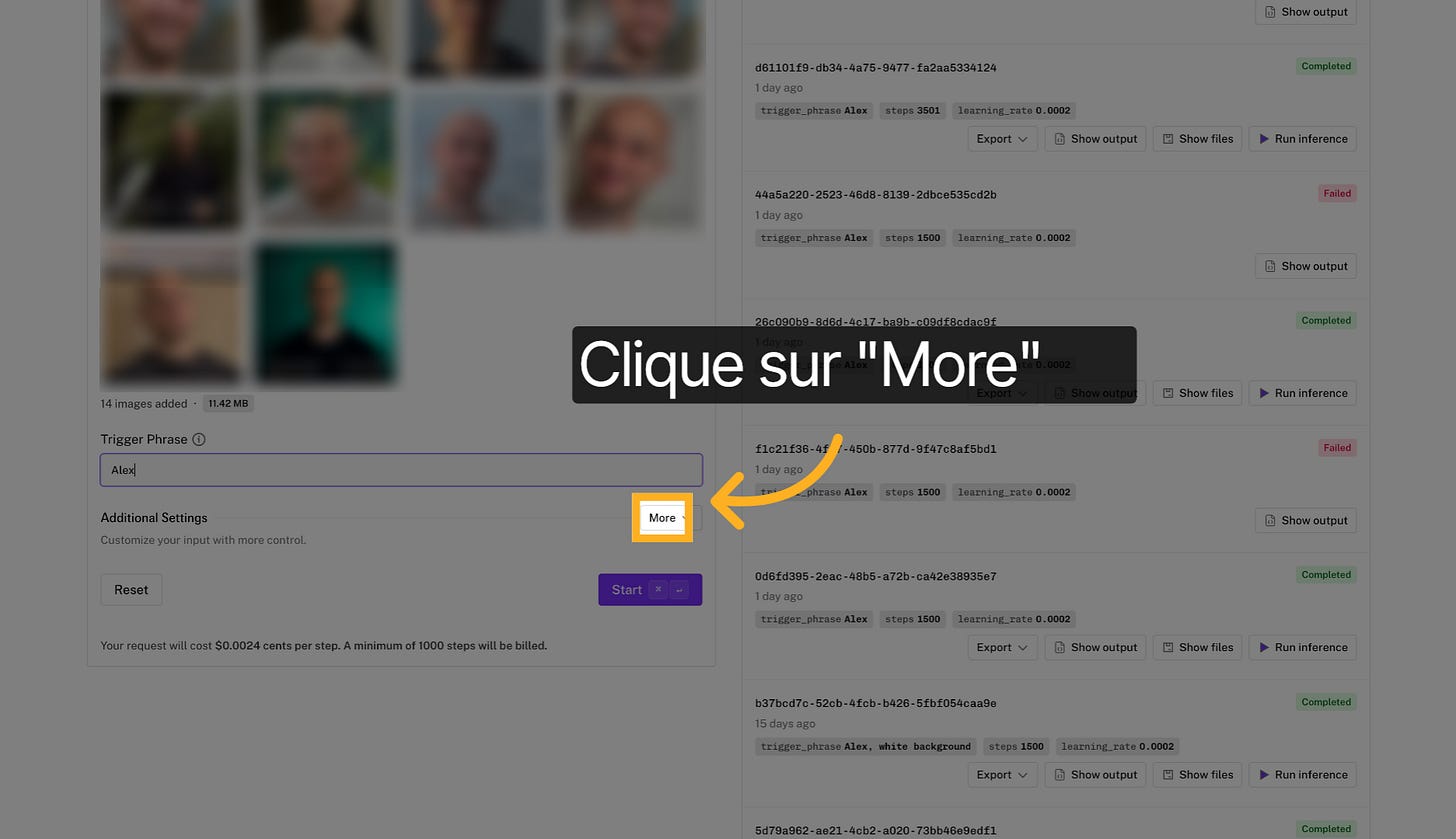
13. Cliquer Sur Plus D’options
Clique sur “More” pour ajuster les paramètres d’entrainement
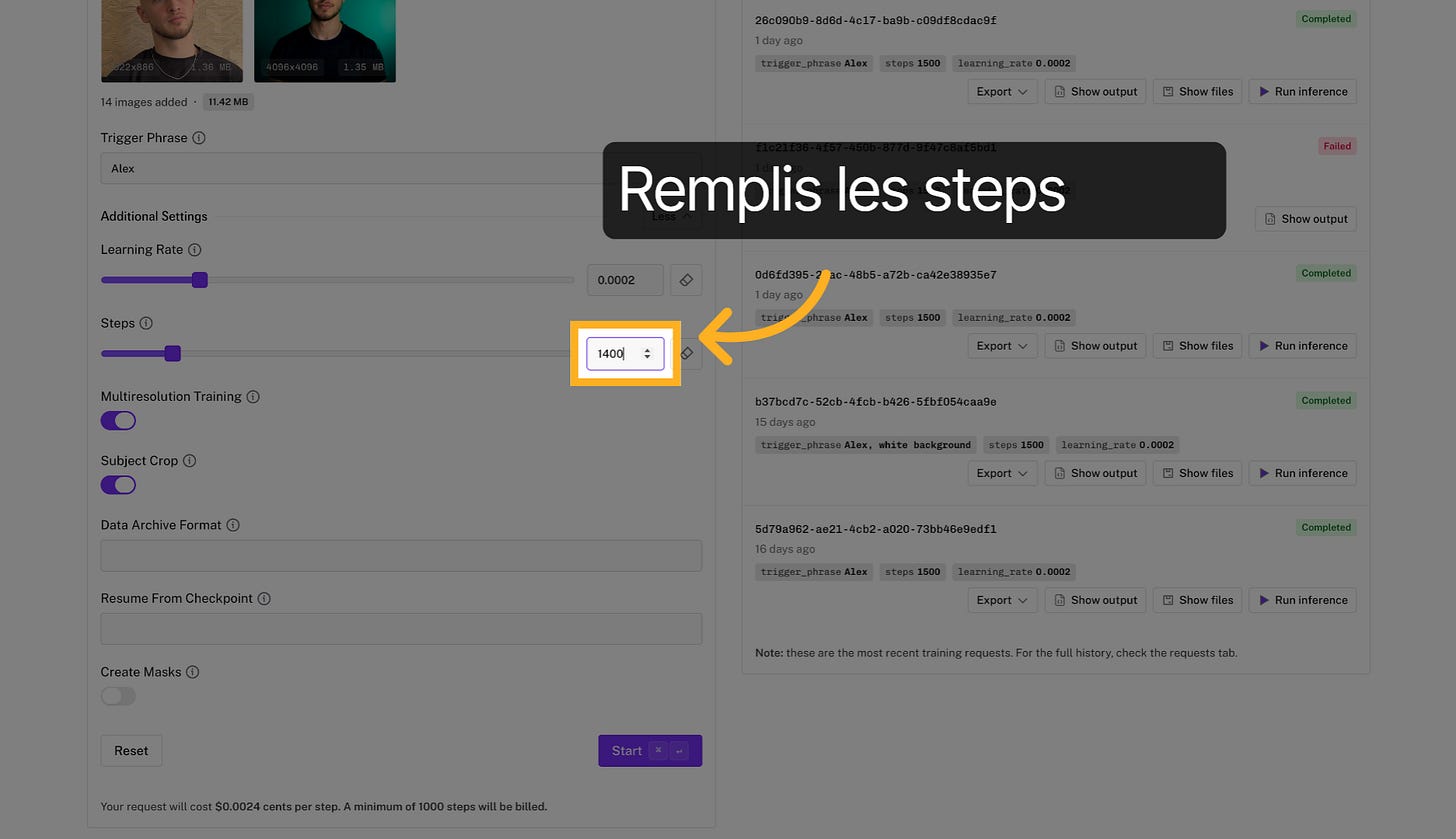
14. Entrer Nombre De Steps
Entre le nombre de step. Choisis une valeur d’environ 100 fois le nombre d’images uploadées. Par exemple, si tu as uploadé 15 images alors entre 1500 steps
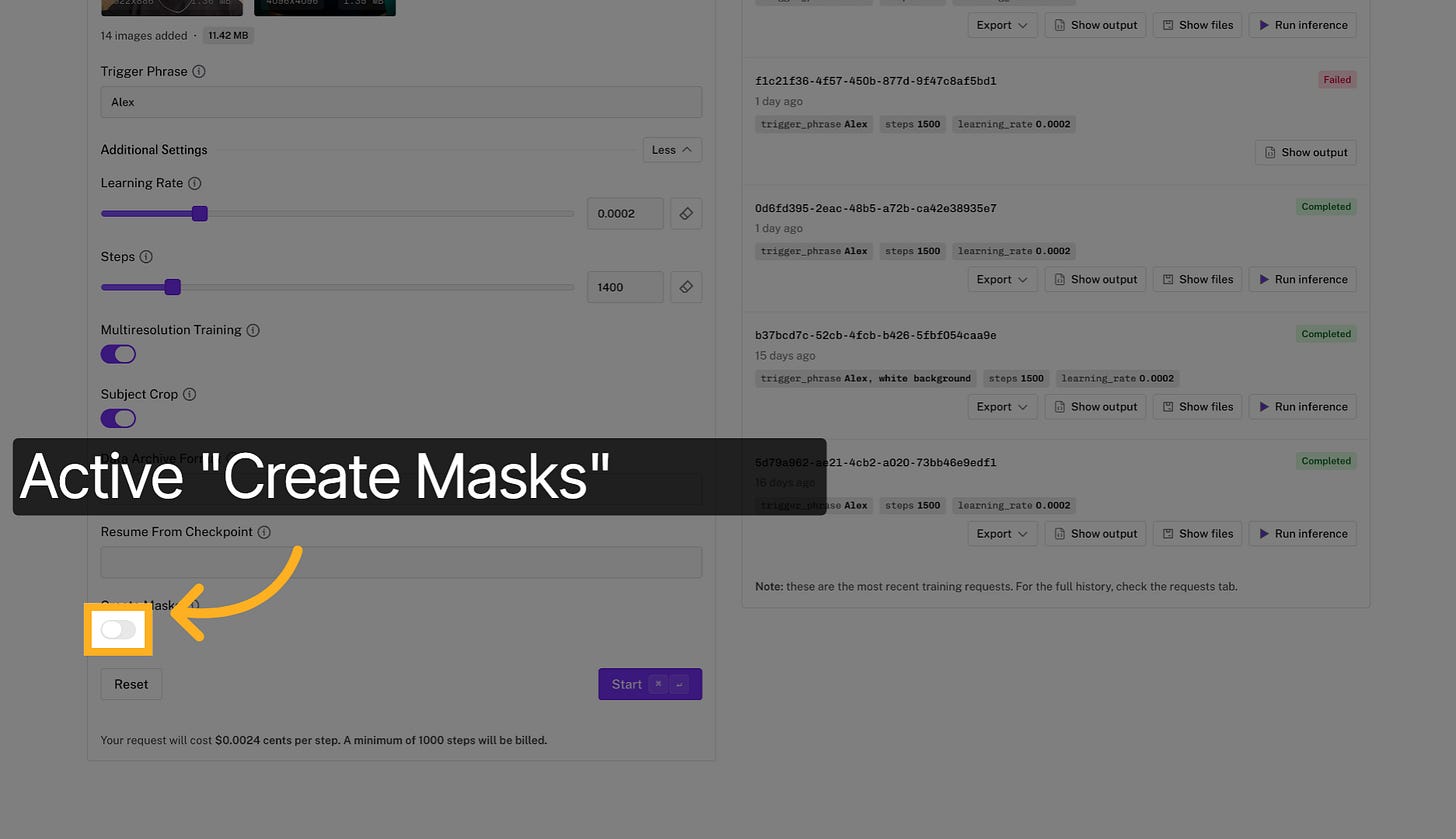
15. Activer Sur Créer Masques
Active l’option “Create Masks”, cela permet de meilleurs résultats.
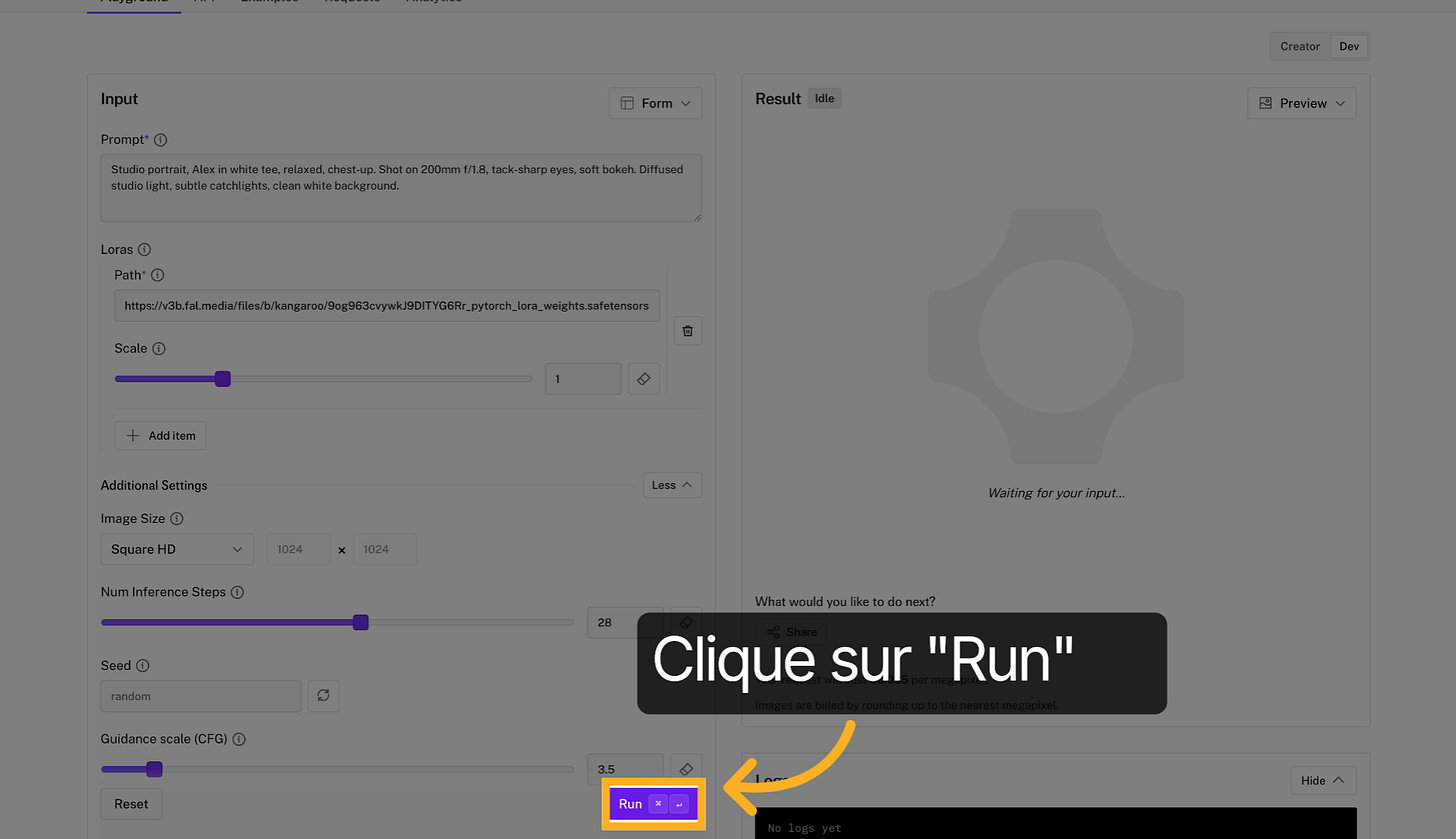
16. Lancer le training
Une fois tous les paramètres saisis, clique sur “Run” pour démarrer l’entrainement de l’IA.
17. Attendre la fin de l’entrainement
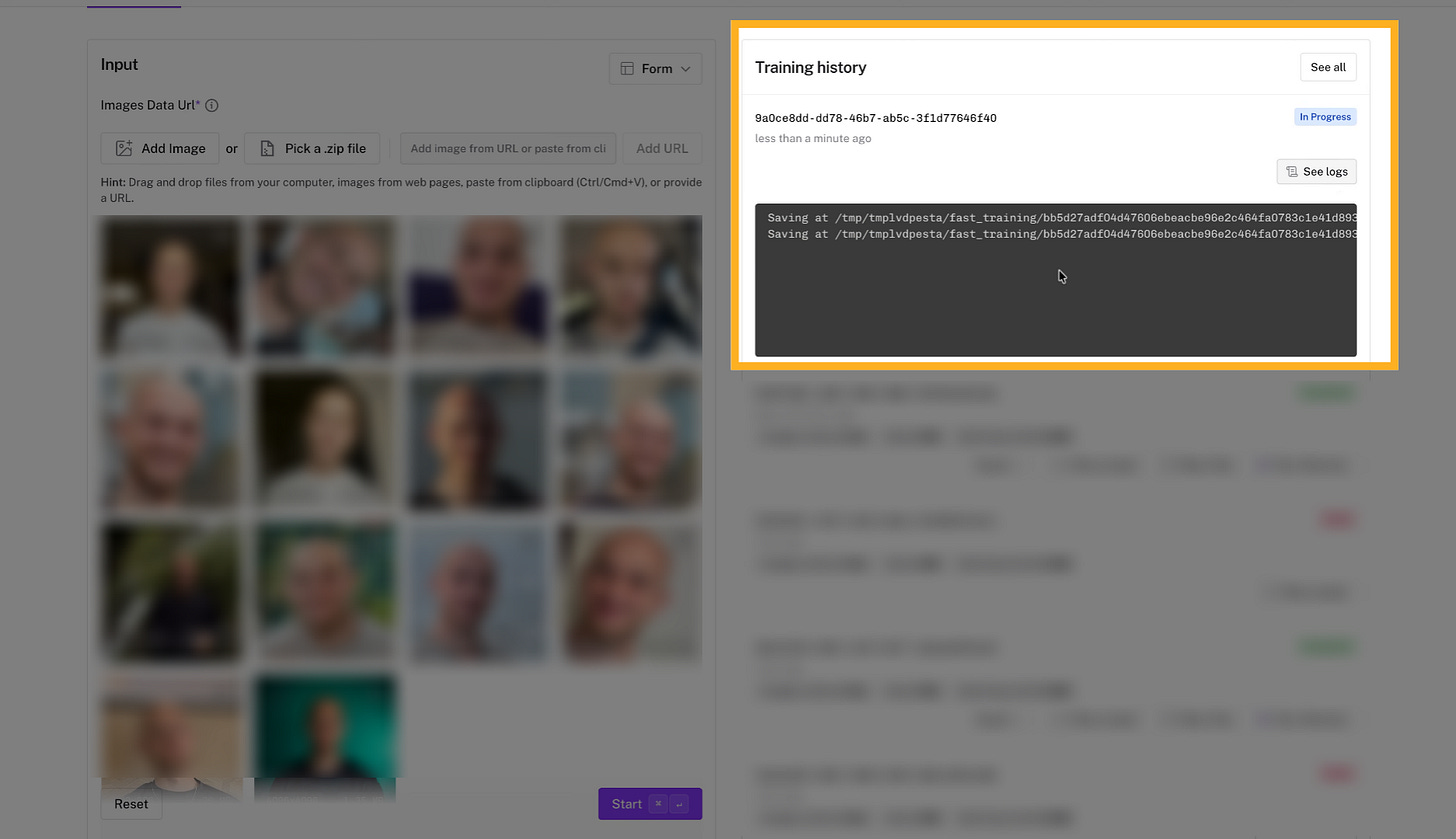
L’entrainement se lance dans la barre de droite et tu peux voir la progression en temps réel en cliquant sur “see logs”. Ca prend environ 5 minutes.
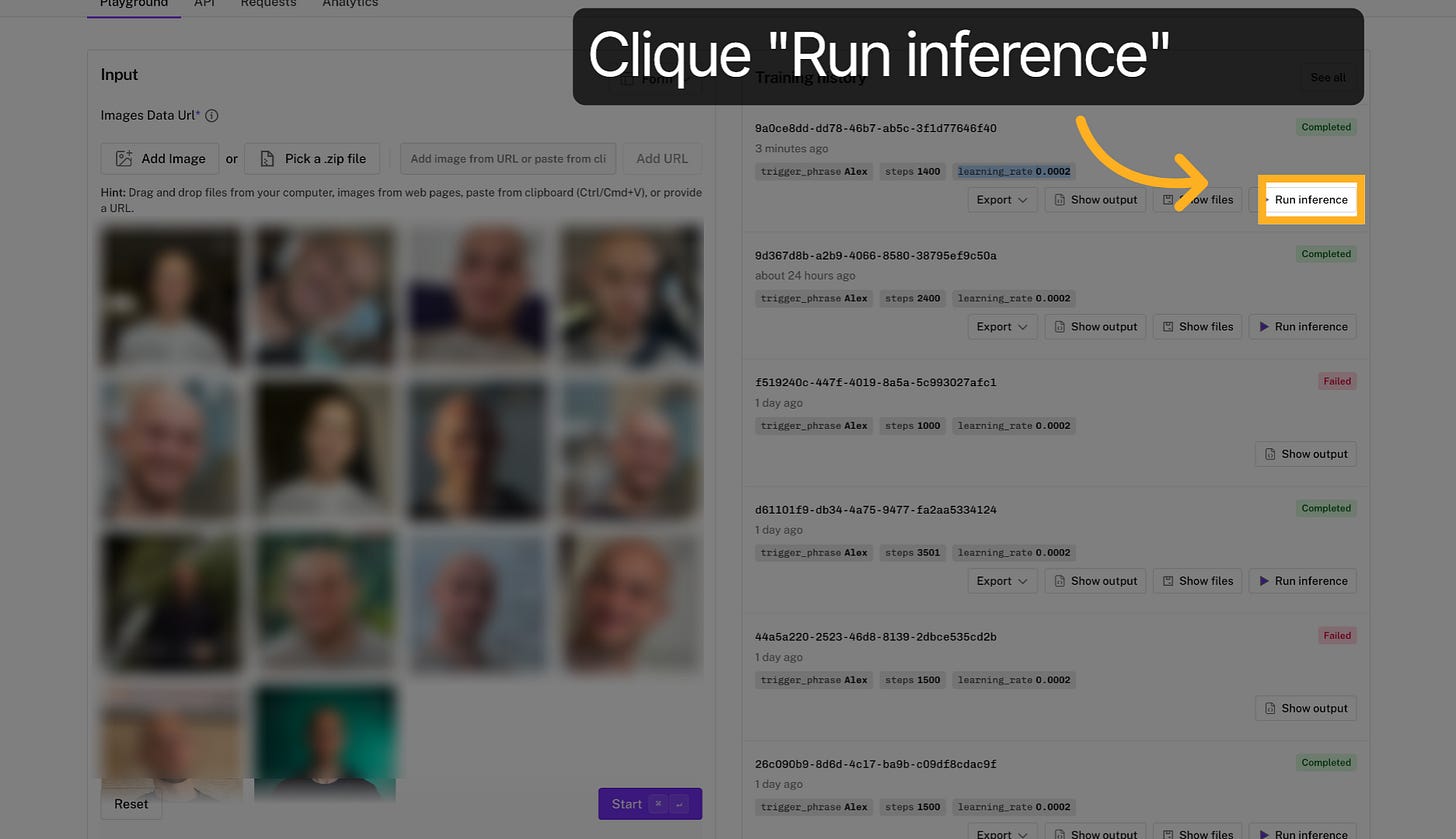
18. Utiliser le model entrainé
Une fois l’entrainement terminé, cliques sur “Run inference” pour utiliser le model entrainé.
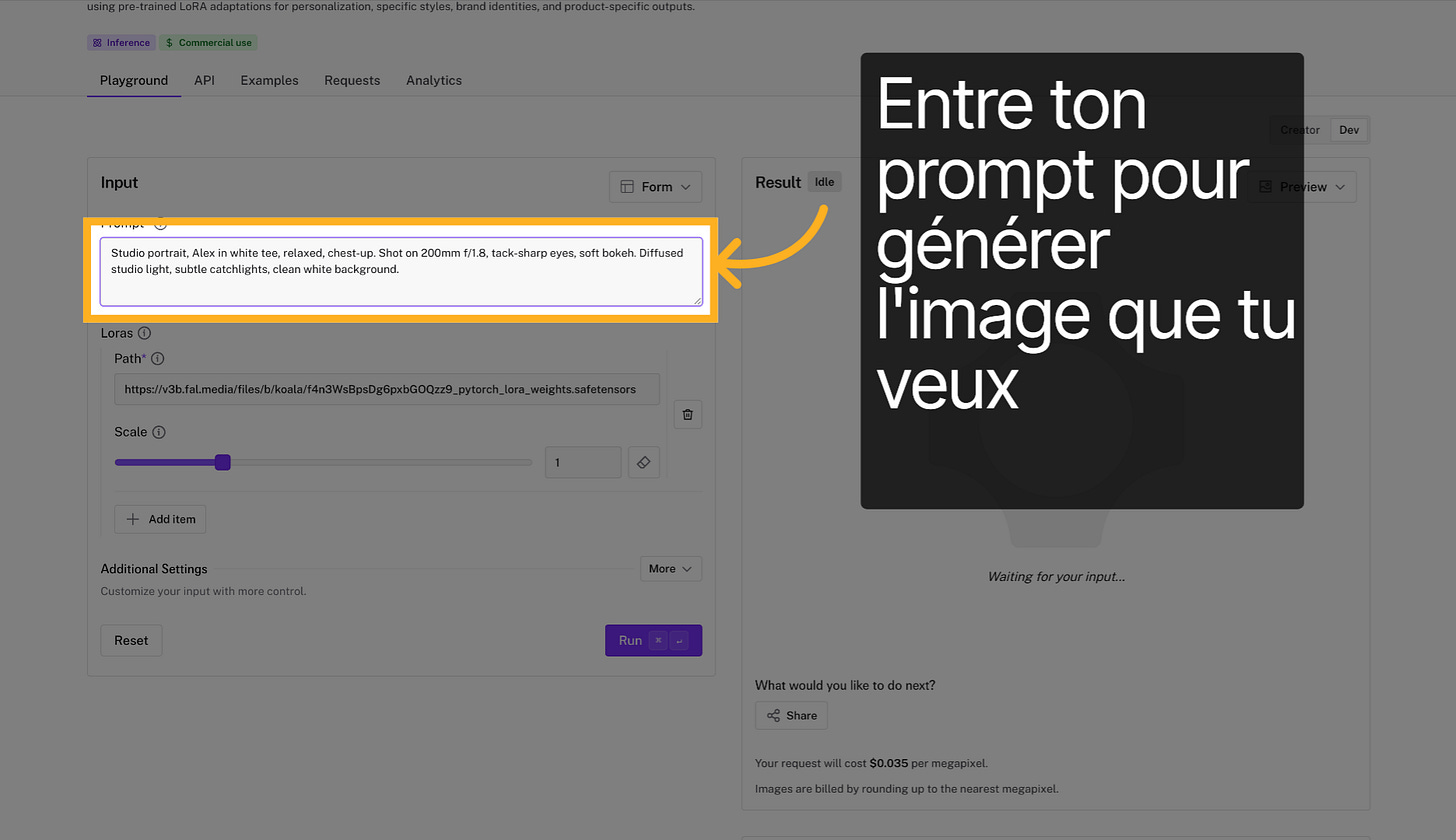
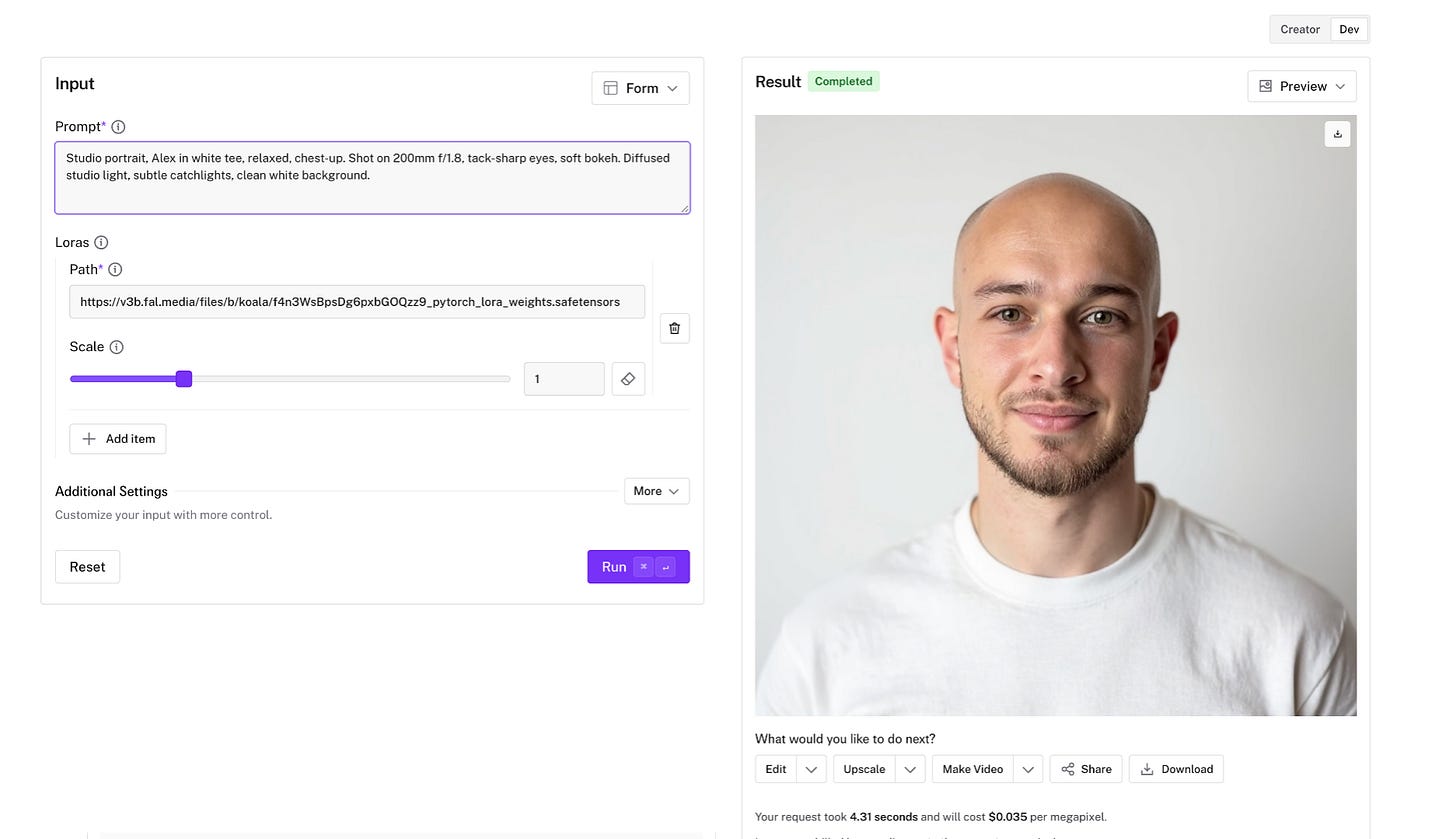
19. Entrer le prompt
Entre ton prompt en anglais pour générer la photo que tu veux. Pense a inclure le “trigger phrase” utilisé au moment de l’entrainement. Ici “Alex”.
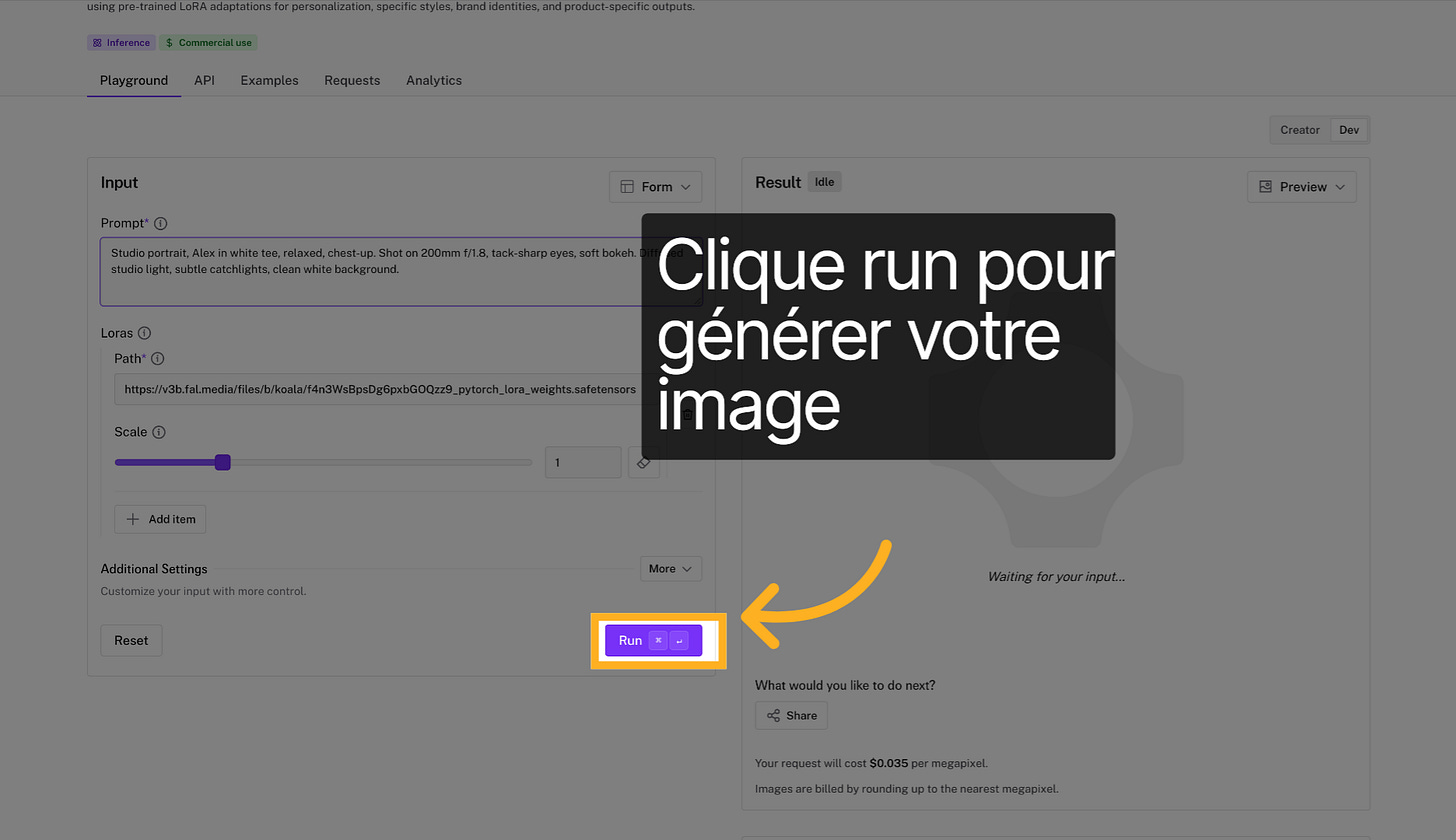
20. Lancer une génération
Tu peux choisir tes options avancés, en particulier la taille de l’image de sortie. Laisse les autres options telles quel, puis clique sur Run pour lancer une génération.
21. Votre photo générée
Et voilà ! Tu obtiens une photo IA ultra ressemblante prête à l’emploi. Génére-en autant que tu veux, varie les prompts. Ca ne coute que 3,5 centimes par Mégapixel (soit une image en HD)
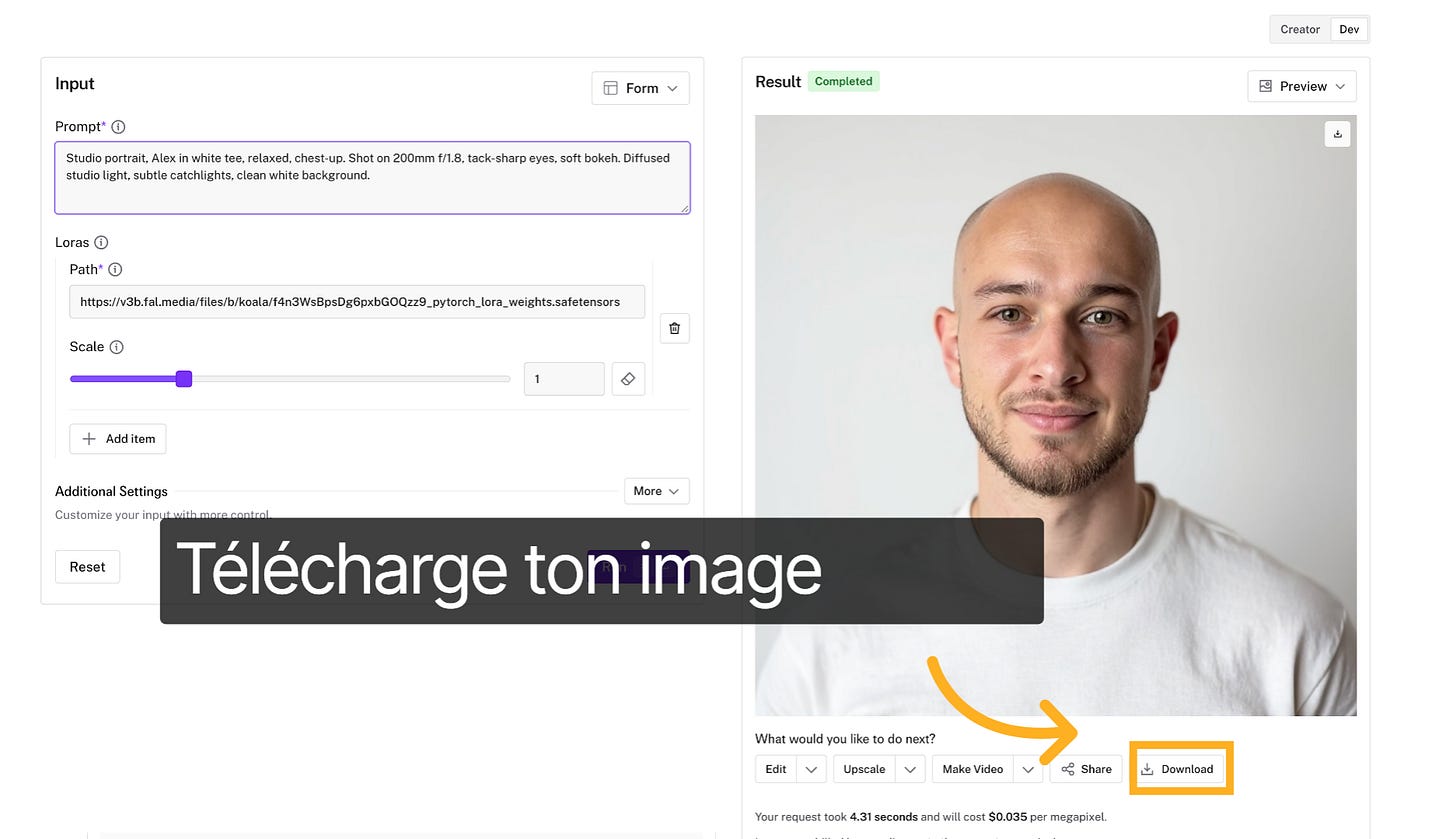
22. Télécharger l’image
Télécharge l’image. Tu peux l’utiliser pour ton profil linkedin.
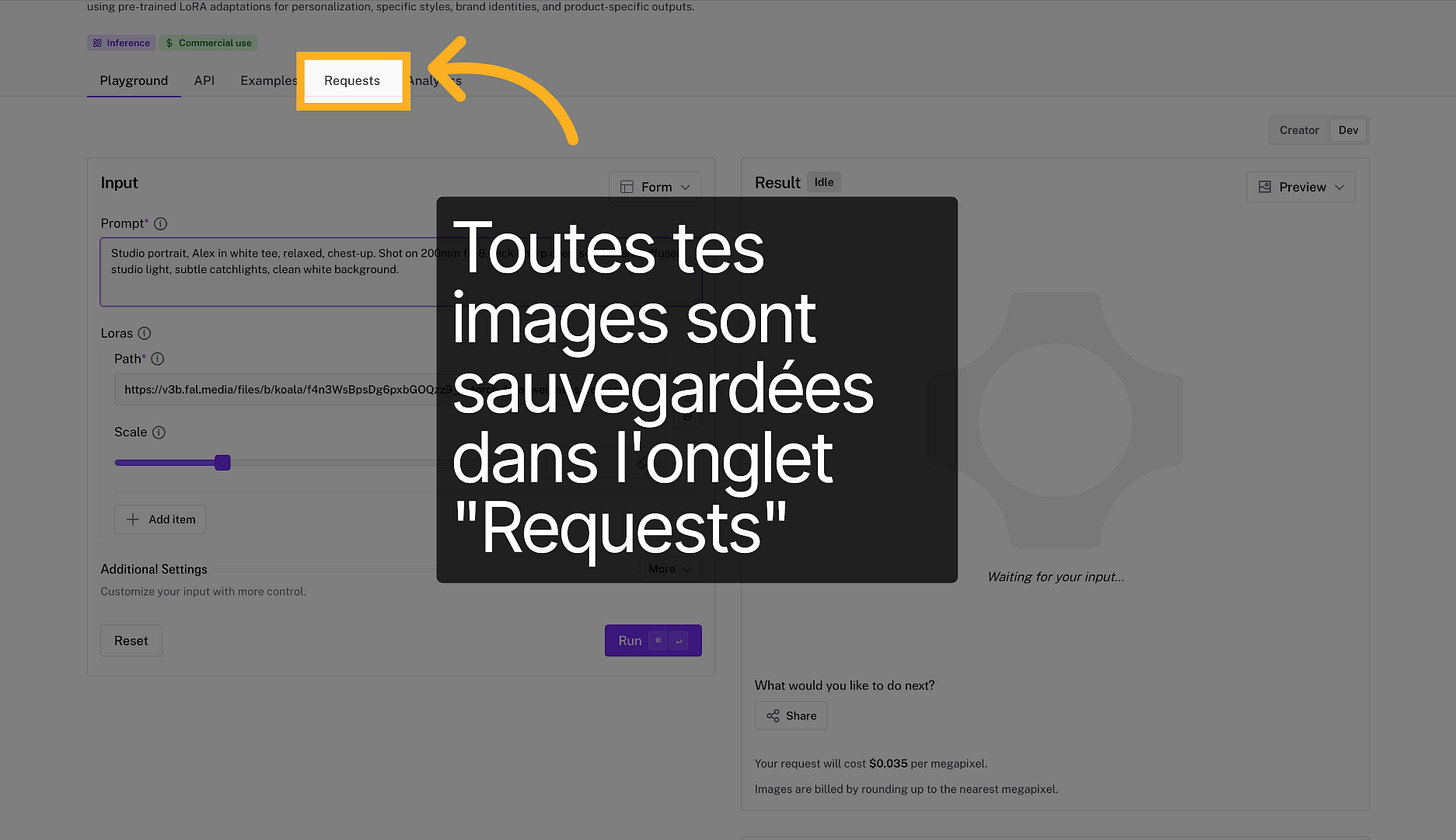
23. Récupérer des anciennes générations
Tu peux récupérer toutes les images que tu as généré dans l’onglet requests. Pas besoin de tout télécharger !
.png)
Abonnez-vous à notre newsletter
Inscrivez-vous à notre newsletter pour recevoir les dernières nouvelles et mises à jour directement dans votre boîte de réception.